自動送信できないフォームも、Chrome拡張で入力を効率化。
1 件あたりの時間 目安・未計測
1,000 社中434社実測例
ブラウザでしか送れない会社
- 追加費用 0 円・全プラン
- Solo 以上は件数上限なし
- 証跡は自動
数値の根拠と、使える条件
冒頭の 434 社 / 1,000 社は、2026-09-20 の本番ラン(2,140 社)を、下書きができた 1,000 社あたりに換算した実測です。511 社に自動で送信を実行(内訳:受付と判定 305 社/判定保留 206 社)。434 社は、ブラウザでしか送れないフォーム(reCAPTCHA・JavaScript など)のため拡張へ。残る 55 社は、フォームが入力内容を受け付けませんでした。
1 件あたりの時間は目安です。手作業の約 3 分はフォーム営業の解説記事にある慣れていない人の場合で、慣れた人は約 1 分です。拡張の約 30 秒は作業者の募集で案内している見込みで、フォームによっては約 1 分かかります。実サイトではまだ計測していません。
自動送信(Outreach)には月の件数上限があります。拡張での送信は Solo 以上なら件数の上限がなく、Free は拡張で送った分も 1 件として月 50 件の枠から消費します。証跡は、送信後の最終 URL と画面です。
表示の数値は特定の期間・特定のリストで測った実測例です。同じ結果を保証するものではありません。CAPTCHA や JavaScript のフォームをどれだけ含むかなど、リストの性質によって自動で送信できる割合は大きく変わります。
覚えるボタンは、3 つ。
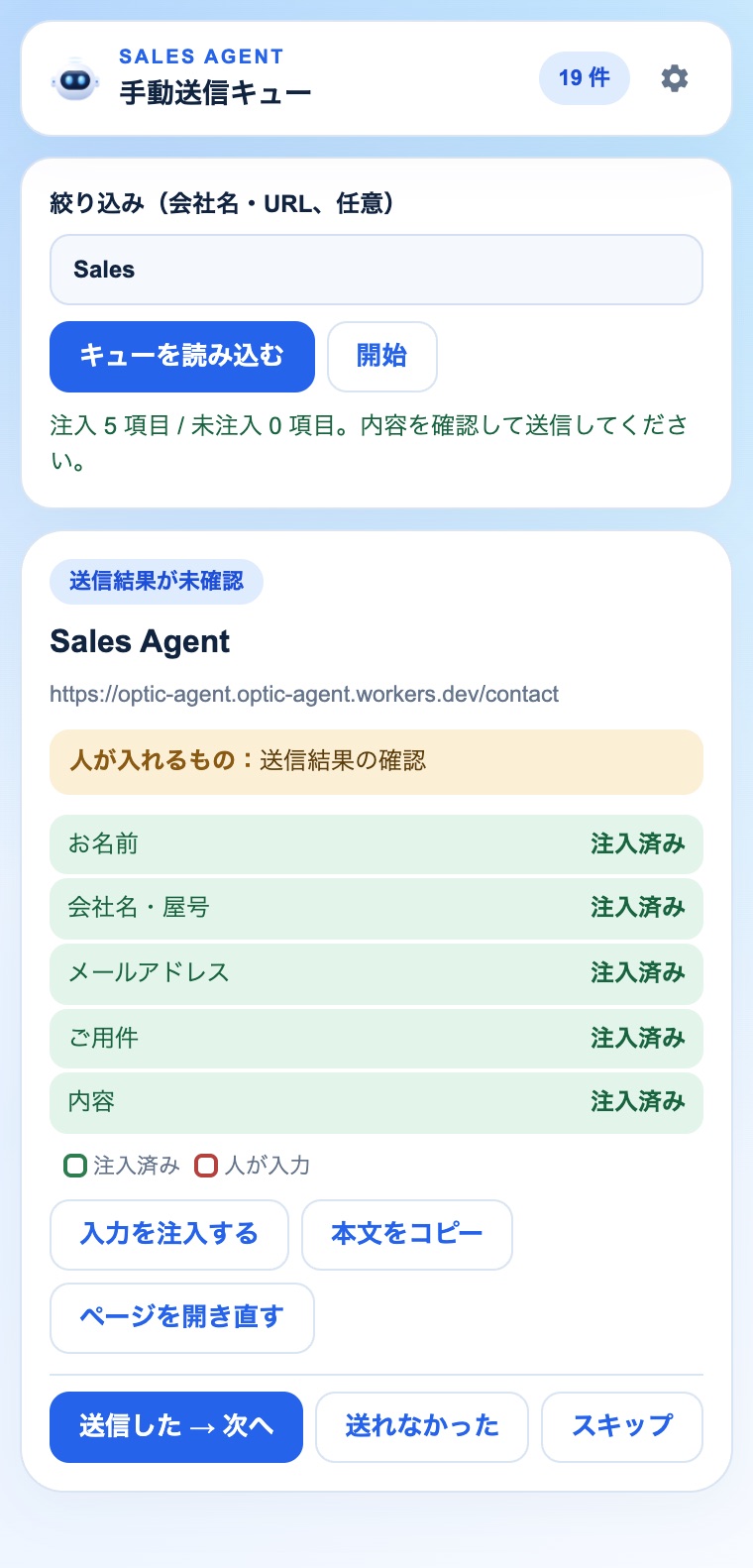
「キューを読み込む」
送れなかった会社が、理由つきで並ぶ
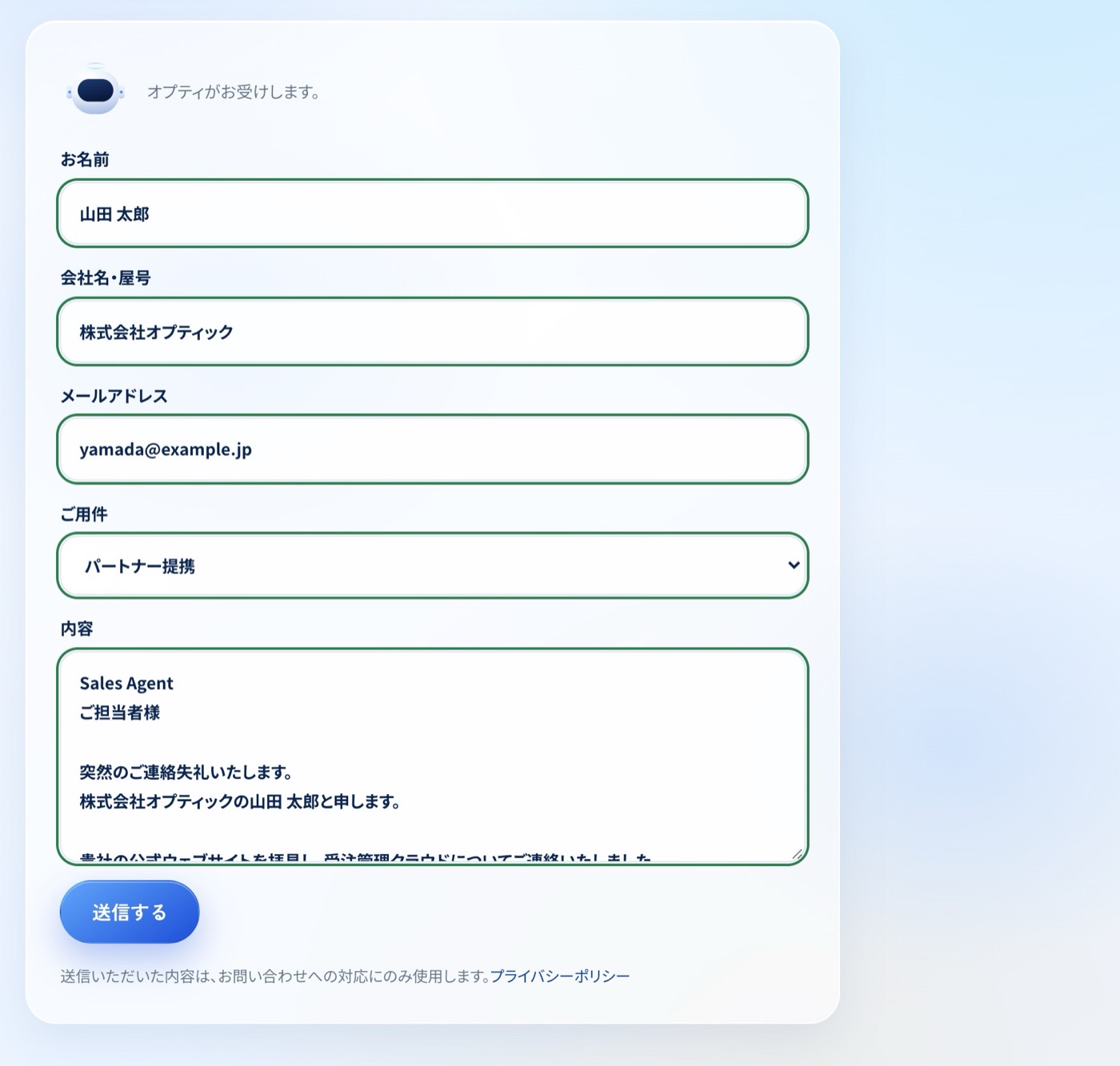
「開始」
ページが開き、合う欄に回答が入る
確かめて送信
赤枠の欄・CAPTCHA・送信ボタンは人が
「送信した」
URL と結果が残り、次の会社が開く
入力のしくみ
「キューを読み込む」を押すと、自動で送れなかった会社が、理由つきで一覧に並びます。会社名で絞り込めます。
「開始」を押すと、その会社のお問い合わせページが開きます。用意した回答のうち、ラベルが合った欄に入る(緑枠)。人が入れる欄は赤枠。
内容を確認し、赤枠の欄を埋めて送信ボタンを押します。CAPTCHA があれば人が解きます。
「送信した」を押すと、送信後の最終 URL と送信後のページに表示された文が証跡として保存され、次の会社が開きます。
拡張がすること、しないこと。
拡張がする
お問い合わせページを開く(拡張がする)
承認した文面を、合う欄に入れる(拡張がする)
送った結果と URL を記録する(拡張がする)
指定した一覧ページを、背景で読み取る(拡張がする)
拡張はしない
承認していない下書きを送る(拡張はしない)
CAPTCHA を解く(拡張はしない) 人が解く
指定していないページの本文を集める(拡張はしない)
パスワードを扱う(拡張はしない)
しないことの詳細
探す・貼る・記録するは拡張が引き受けます。残るのは、内容の確認、赤枠の欄の入力、CAPTCHA、送信ボタンです。コピー&ペーストをしないので、別の会社の社名が残る貼り間違いが起きにくくなります。
拡張は CAPTCHA を解きません。送信ボタンは既定では人が押します。アカウントの持ち主が Web アプリで「拡張の自動送信」をオンにしたときだけ、承認済みの下書きに限って拡張が押し、承認していない下書きは送りません。CAPTCHA を自動で解くこと、各サイトの規約に反する送信の代行、個人宅への送信は行いません。
開いたフォームの入力欄に承認した回答を入れ、送信後の結果(最終 URL、送信後のページに表示された文、撮れたときは画面)を証跡として保存します。あなたが取得レシピや「ブラウザで取得」で指定した一覧ページだけは、パネルを開いている間に背景のタブで読み取り、その項目を表にするためだけに optic-agent.com へ送ります。それ以外のページ内容や閲覧履歴の収集はしません。
インストール時にはどのサイトへのアクセスも持たず、「開始」などを押したときに開くサイトだけを Chrome の確認で許可します(設定からすべて取り消せます)。接続は「同じブラウザで Web アプリにログインしている」こと、またはオーナーが発行した作業者キーとメールアドレスだけです。拡張が保存するのは、その 2 つと Web アプリの URL のみです。見えない入力欄(スパム判定用のハニーポット)にも触れません。
同じ 100 社を、手作業と拡張で比べる(目安)。
- 自動 51 件
- 拡張 43 件
- 送れない 6 件(最初に判明)
Sales Agent で 100 件
- Outreach 2 分
- + 拡張 22 分
= 約 24 分 で、送れる 94 件の送信を実行し終える 目安
目安では約 13 倍。そのとき、手作業はまだ 7 件目。
すべて手作業
5 時間 で 100 件目 目安
この時間も使いたくなければ → 送信代行
試算の前提と、数値の出どころ
上は 1 件ずつ探して貼って送る手作業、下は自動で送れる会社を Outreach が送り、ブラウザでしか送れない会社を Chrome 拡張で送る流れです。時間は目安で、手作業 1 件 3 分・拡張 1 件 30 秒・自動送信 2 分と置いた計算です。
Outreach は 2 分で 51 件に自動で送信を実行し(うち約 21 件は判定保留)、6 件を「送れない」と判定します。その時点で、手作業はまだ 0 件です。残り 43 件は、Chrome 拡張で 1 件 約 30 秒で送ります。
手作業が 100 件目に到達するのは 5 時間後です。Sales Agent は約 24 分 で送信を終えているので、残りの時間は返信の対応や次のリストに使えます。
この試算は目安です。自動 51・拡張 43・送れない 6 の割合は、2026-09-20 の本番ラン(2,140 社を処理)の実測です(自動で送信を実行 51.1%。内訳は 受付と判定 30.5%/判定保留 20.6%)。自動の 51 件のうち約 21 件は判定保留です。送信そのものは実行済みで、自動で再送することはありません。報告書では受付を確認できた分と分けて表示しますが、手動キューには戻しません。手作業 1 件 3 分はフォーム営業の解説記事にある慣れていない人の場合で、同じ記事では、慣れた人は 1 件 約 1 分です。拡張 1 件 約 30 秒は、作業者の募集で案内している見込みです(実サイトでの計測ではありません)。フォームによっては 1 件 約 1 分かかり、その場合は約 45 分(約 7 倍)です。自動送信の 2 分は置いた値です。実際の速さはフォームの形と CAPTCHA の有無で変わります。
表示の数値は特定の期間・特定のリストで測った実測例です。同じ結果を保証するものではありません。CAPTCHA や JavaScript のフォームをどれだけ含むかなど、リストの性質によって自動で送信できる割合は大きく変わります。
速いだけでなく、間違えにくい。
| 起きがちなミス | 手作業 | Chrome 拡張 |
|---|---|---|
| 別の会社の社名を貼る | 起きる | 会社ごとに差し込み済み |
| 項目の取り違え | 起きる | 入れた欄は緑枠で見える |
| 必須項目の入れ忘れ | 起きる | 人が入れる欄は赤枠 |
| 同じ会社に二重に送る | 起きる | 開いた会社は他の人から外れる |
| 送った記録の漏れ | 起きる | URL と結果を自動で記録 |
| 営業お断りの会社に送る | 起きる | 開くと警告が出る |
起きにくくなる理由
怖いのは遅さより事故です。よくある事故を、手順のほうで起きにくくします。なくなるわけではありません。
- 別の会社の社名を本文に貼ってしまうのは、手作業でいちばん多い事故です。会社ごとに差し込み済みの本文が入るので、起きにくくなります。
- メール欄に電話番号を入れるような取り違えは、ラベルを照合して欄を特定することで起きにくくなります。自動で入力した欄は緑枠で分かります。
- 人が入れる項目は赤枠で示すので、入れるまで一目で分かります。
- 複数人で分担すると特に起きやすい事故です。誰かが開いた会社は、結果が記録されるまで(最長 15 分)他の人のキューから外れます。
- 送った記録の漏れや重複は、「送信した」を押した瞬間に最終 URL と送信後のページに表示された文が自動で残ることで起きにくくなります。
- 「営業お断り」の会社を開くと、パネルに警告が出ます。「送らない」をオンにすれば、最初からキューに入りません。
Plus 以上は、複数人で同時に。
手動送信キュー
- 会社 1A さんが送信中
- 会社 2B さんが送信中
- 会社 3C さんが送信中
- 会社 4次に並ぶ
進み具合は、オーナーの画面に
2人
Plus の作業者キー
5人
Business の作業者キー
10人
Max の作業者キー
作業者キーの決まり
Plus 以上は、名前とメールアドレスで発行する作業者キーを使うため、ログインは不要です。キーはそのメールアドレスでしか使えず、同時に使えるのは 1 台だけです。
誰かが開いた会社は、結果が記録されるまで(最長 15 分)他の人のキューから外れます。人ごとの処理中件数と今日の送信数は、オーナーの画面に 10 秒ごとに反映されます。
Solo までは、本人がログインしたブラウザで使います。
外注先が送信作業に集中できます。
いまの外注
- リストを外注先に渡す
- 社名で公式サイトを探す
- フォームを探す時間も請求に
- 1 項目ずつ貼る貼り間違い
- 送って Excel に記録記録は本人だけ
送れない会社にも、同じ費用がかかる。
拡張を使った外注
- Sales Agent にリストを渡す
- 送れなかった会社だけがキューに
- 外注先が拡張で送る
- URL と結果が残る
送れない会社は、最初から渡さない。
流れの詳細と、それぞれの利点
いまの外注
外注先に渡すのは、社名と住所だけの一覧です。外注先は 1 社ずつ手作業で公式サイトを探し、お問い合わせフォームを探します。フォームが無い会社は、ここで初めて分かり、探した時間はそのまま請求に乗ります。項目を 1 つずつコピー&ペーストするので、別の会社の社名を貼るなどの間違いが起きます。送信して Excel に記録しても、本当に送ったかは、送った本人しか知りません。
拡張を使った外注
公式サイトの特定、お問い合わせフォームの有無の確認、自動送信までを Sales Agent が済ませます。送れなかった会社だけが、「CAPTCHA あり」「ブラウザで送信が必要」「送信結果が未確認」といった理由つきで手動送信キューに並びます。外注先は Chrome 拡張で「開始」を押し、内容を確認して送信ボタンを押します。赤枠の欄と CAPTCHA は人が入れます。「送信した」を押すと、送信後の画面と URL が Sales Agent に保存され、次の会社が自動で開きます。
依頼主
- 送れない会社に、払わない。
- 何件が自動で、何件を人に頼むか。依頼前に数字で分かる。
- 証跡が残るから、報告書を待たない。
外注先・ワーカー
- 受け取るのは、理由つきのキューだけ。
- 探す・貼る・記録するは、拡張が引き受ける。
- 「送れなかった」も、記録に残る。
Chromeウェブストアから導入できます。
「Chrome に追加」
Chrome ウェブストアから入れる
Web アプリとつなぐ
ログイン済みのブラウザなら設定不要
「キューを読み込む」
送れなかった会社が並ぶ
つなぎ方の詳細
接続先の設定は要りません。Solo までは、同じブラウザで Web アプリにログイン済みであれば完了です。Plus 以上の作業者はパネル右上の歯車(設定)を開き、オーナーから受け取ったキーと自分のメールアドレスを入れます。
よく聞かれること。
料金はかかりますか。送信数に上限は。
Web アプリのアカウントがあれば、Free を含む全プランで追加費用なしに使えます。自動送信(Outreach)には月の件数上限がありますが、Solo 以上では Chrome 拡張での送信と送信管理(キュー、証跡、作業者の進捗)は無制限で、クレジットも消費しません。Free だけは、拡張で送った分も 1 件として月 50 件の枠から消費します。
何人で使えますか。
Plus 以上では、オーナーが作業者の名前とメールアドレスを登録して「作業者キー」を発行します。受け取った人は自分のメールアドレスとキーを拡張に入れるだけで、ログインなしに同じキューを処理できます(キーはそのメールアドレスでしか使えません)(Plus 2 人、Business 5 人、Max 10 人まで)。誰かが開いた会社は他の人のパネルから外れ、15 分以内に結果が返らなければ再び並びます。Solo までは本人がログインしたブラウザで使います。
同じキーを何人かで同時に使えますか。
使えません。1 本のキーは 1 人のメールアドレスに結び付き、同時に使えるのは 1 台だけです。別の端末に移るときは、前の端末が 3 分止まるのを待つか、オーナーが「端末の切り替えを許可」を押します。人数分のキーを発行してください。
作業者の進み具合は見えますか。
オーナーの画面に、人ごとの処理中件数、今日の送信・送れず・スキップ、累計、最後に動いた時刻が 10 秒ごとに反映されます。キーを取り消すと、その人が確保していた会社はすぐキューに戻ります。
拡張は何を送信していますか。
Web アプリ(optic-agent.com)との間で、キューの取得、あなたが承認した回答の取得、結果と証跡の保存をやり取りします。あなたが取得レシピや「ブラウザで取得」で指定した一覧ページの表示内容は、その項目を表にするためだけに送り、販売や広告には使いません。それ以外のページの本文を収集したり、パスワードや API キーを扱ったりすることはありません。
送信ボタンは誰が押しますか。
既定ではあなたです。アカウントの持ち主が Web アプリの設定で「拡張の自動送信」をオンにしたときだけ、承認済みの下書きに限って拡張が押します(CAPTCHA はあなたが解いてから)。承認していない下書きは送りません。
どのサイトにアクセスしますか。
インストールした時点では、どのサイトへのアクセスも持ちません。「開始」などを押したときに、開こうとするサイトだけを Chrome の確認で許可します。許可したサイトは設定からいつでもすべて取り消せます。背景での読み取りは、このパネルを開いている間、あなたが登録した取得先だけです。
CAPTCHA は解いてくれますか。
解きません。CAPTCHA を自動で解くこと、各サイトの規約に反する送信、個人宅への送信は行いません。「営業お断り」の表示は警告として出し、判断は利用者に委ねます。
対応ブラウザは。
Google Chrome(Manifest V3)です。Chrome と同じ拡張が動く Edge でも読み込めますが、動作確認は Chrome で行っています。
操作しないなら、送信代行。
1 件15円税込・前払い・最低 500 件
代行の内容と請求の条件
ツールを操作する時間がない方へ。送信先リスト・文面・送信者情報をお預かりして、1 件 15 円(税込・最低 500 件)で弊社が貴社名義で送ります。ブラウザでしか送れない会社の手作業も、同じ単価に含まれます。
お見積りの前に、リスト全件の公式サイトとお問い合わせフォームを解析します(相手先への送信はしません)。お見積りするのは、フォームが見つかり、営業お断りの記載がない会社の件数だけで、最低 500 件もこの件数で数えます。代金は前払いです。送信を実行した件は、受付画面の有無を問わず請求の対象です(判定保留や、フォームが送信を受け付けなかった件も含みます)。お見積りの後にフォームがなくなっていたなど、送信を実行できなかった件の代金は、現金でお返しせず、次回以降の送信代行に使える代行クレジット(1 件につき 1 クレジット)に振り替えます。1 クレジットで送信 1 件分(15 円分)をまかなえます。使えるのは、見積件数が 500 件以上のご注文です(クレジットで支払う件も 500 件に数えます)。有効期限は付与日から起算して 180 日目の日の終わり(日本時間)です。換金・払戻しはできません。お見積りの件数が 500 件に満たない場合は、送信先を追加いただくか、不足する件数分の送信料金(1 件 15 円)をお支払いいただき、その件数分を代行クレジットでお渡しします。
まずは自分のリストで、入力内容を確かめる。
Free プランは月 50 件まで無料。
テストモードで分かること
テストモードなら 1 通も送らずに、全社分の入力内容と、必須項目が埋まらない会社が分かります。reCAPTCHA v3 や JavaScript のフォームなど、ブラウザでしか送れない会社の多くと、相手先が受け付けるかどうかは、本番で送るときに分かります。拡張は全プランで追加費用なしです。